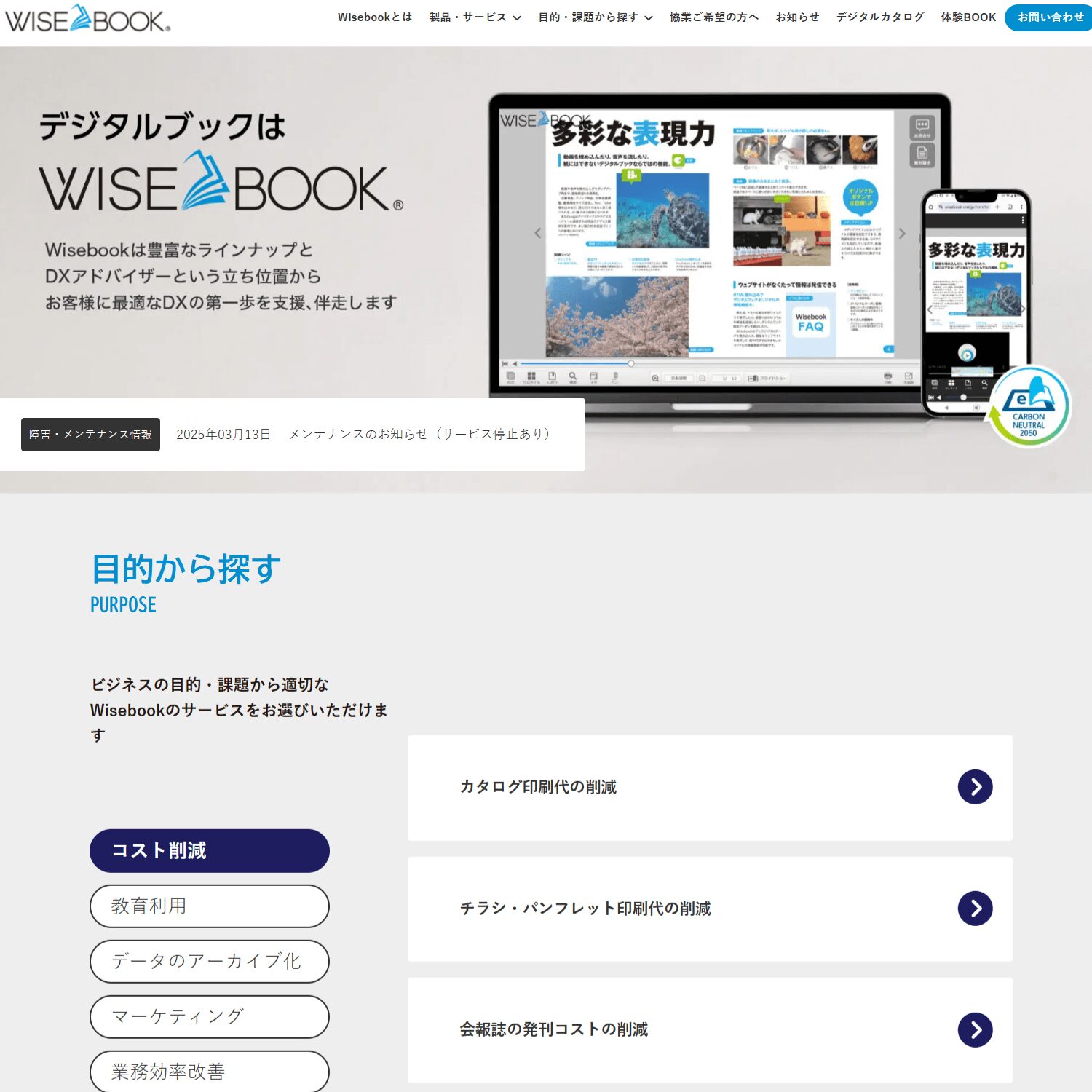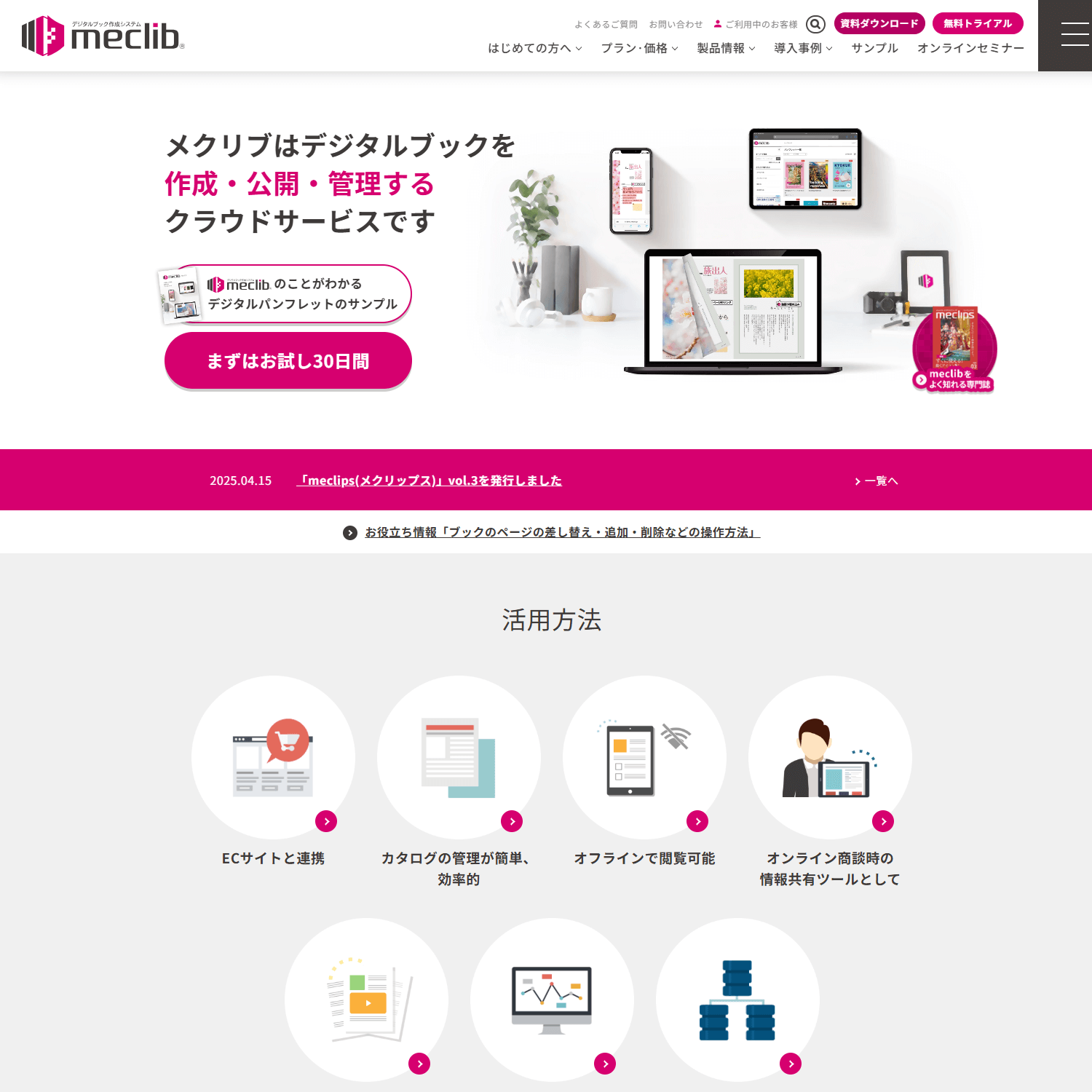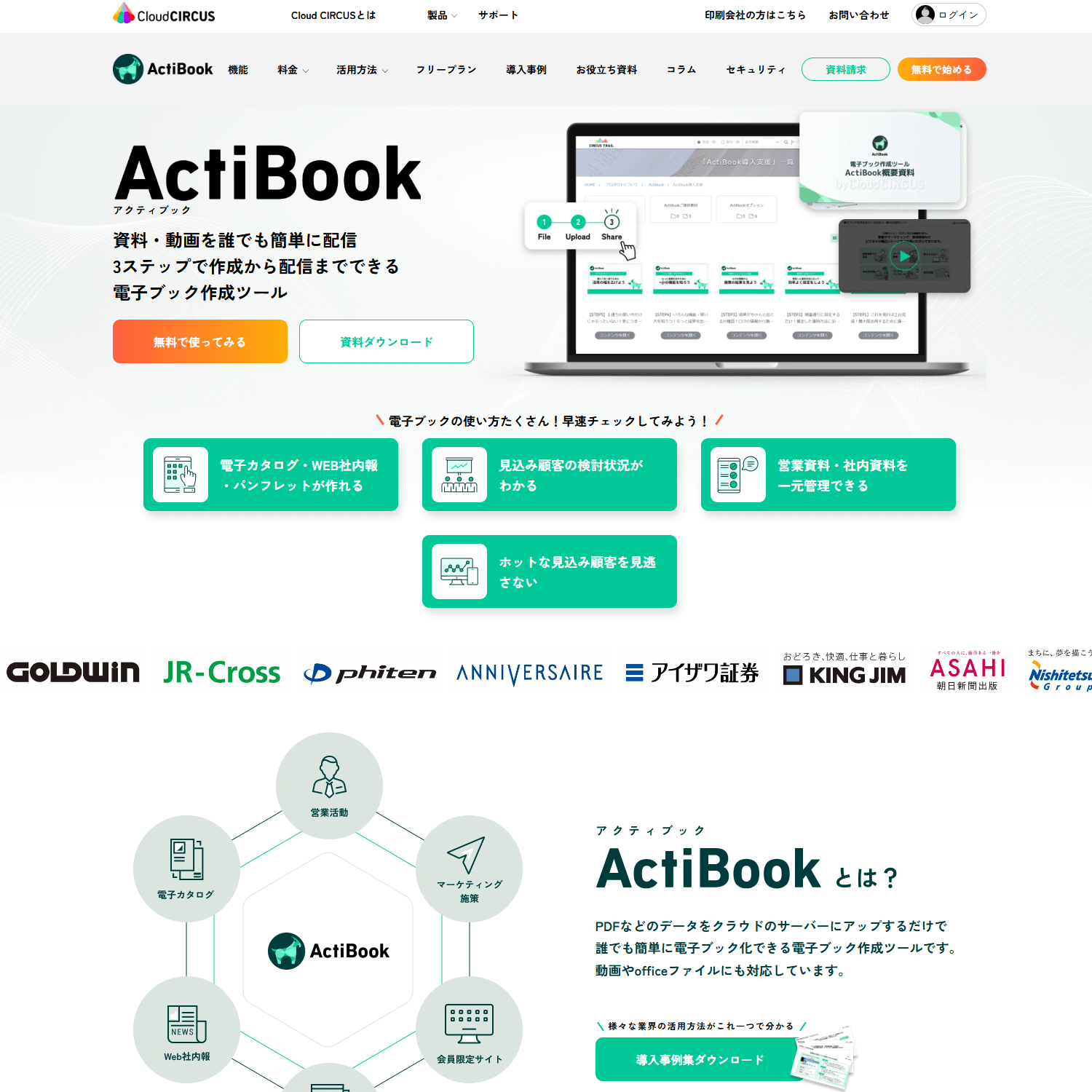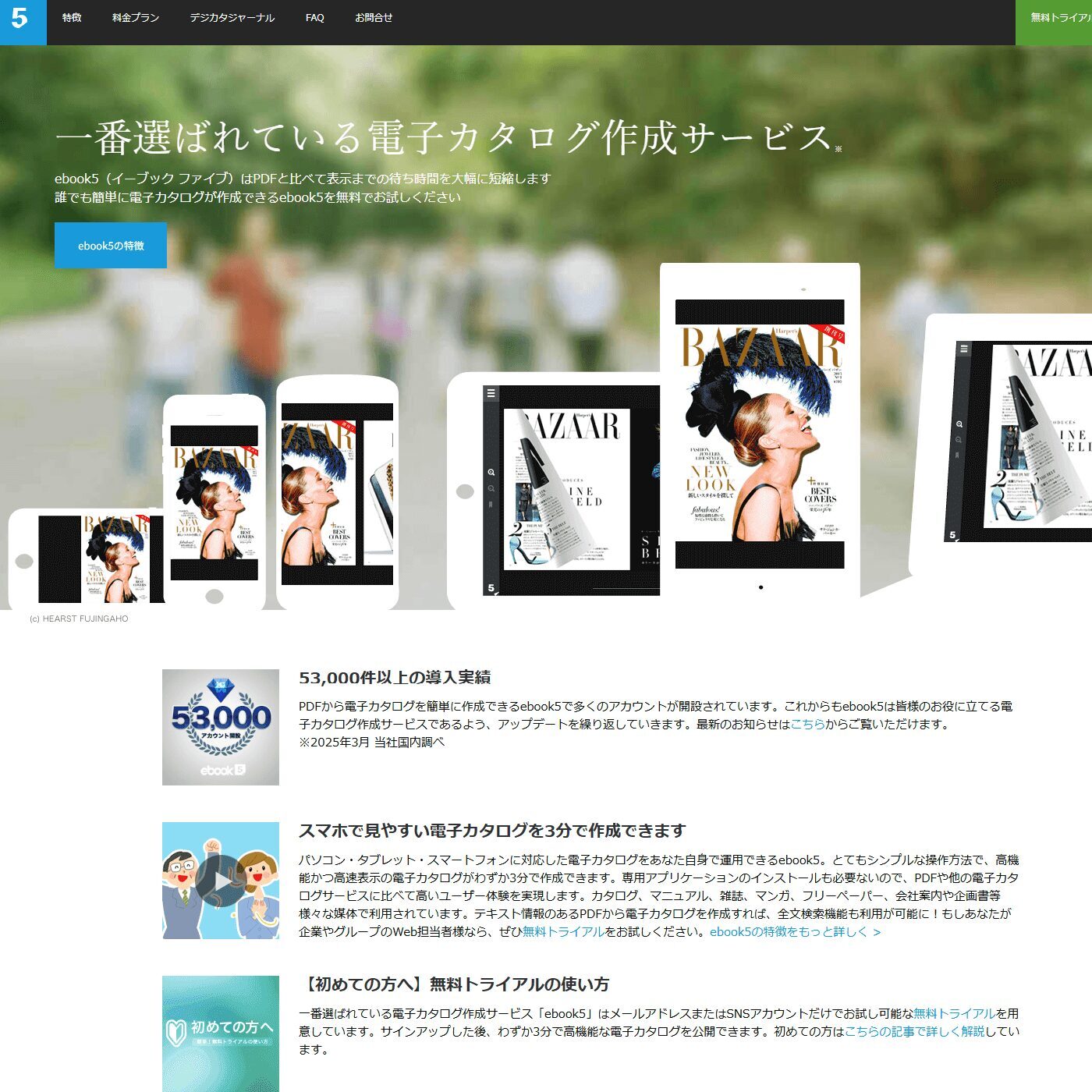

デジタルブックは、紙の資料やPDFをインターネット上で閲覧できるブック形式に変換したコンテンツです。本記事では、デジタルブックの基本的な概念から具体的な作り方、実際に成果を出した企業事例まで、初めての方にもわかりやすく解説します。
デジタルブックの基本
デジタルブックを導入するうえで、まず「そもそも何がどう便利なのか」を理解しておくことが大切です。電子書籍やPDFとの違いが曖昧なまま導入を進めると、使い方が中途半端になりがちです。デジタルブックは電子書籍・PDFとどう違う?
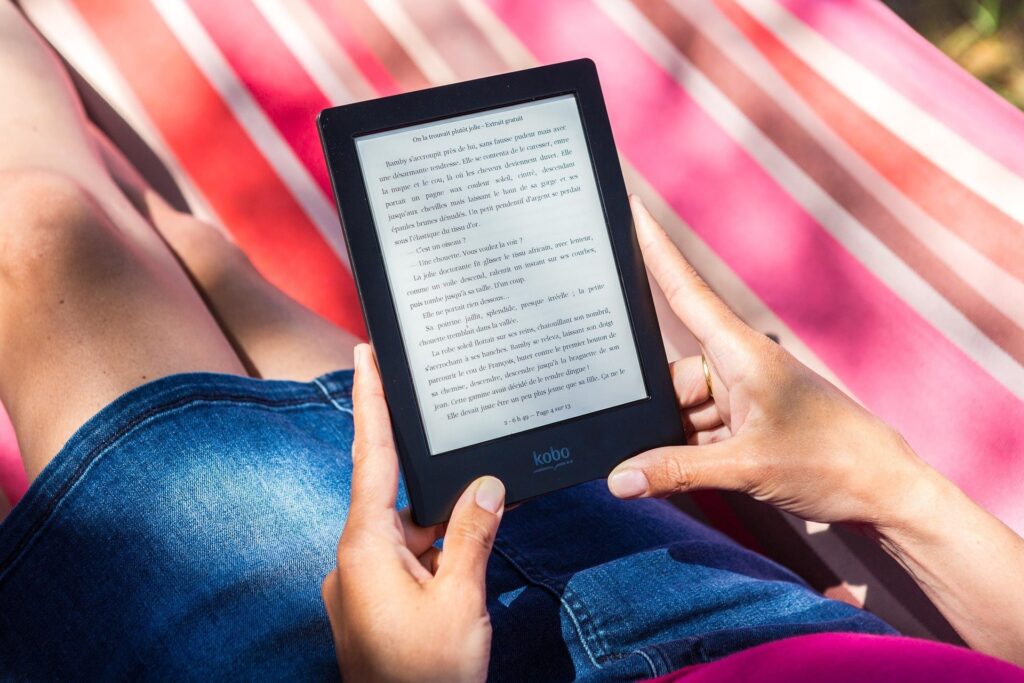
デジタルブックとは、カタログやパンフレット、マニュアルといった紙の冊子をデジタル化し、ページをめくる感覚でインターネット上から閲覧できるようにしたコンテンツです。電子書籍や電子カタログと呼ばれることもあり、広い意味では同じカテゴリに入ります。ではPDFや一般的な電子書籍とは何が違うのでしょうか。
PDFは、紙のレイアウトをそのまま保存したファイル形式です。内容の保存や印刷に優れていますが、ページ数が多くなると容量が重くなり、閲覧に時間がかかることがあります。また、どのページがどれだけ読まれたか、といった閲覧データを取得することは難しいです。
一方でデジタルブックは、ページ単位での読み込みが行われるため、ユーザーはスムーズに閲覧できます。さらに、デジタルブックでは閲覧ログの取得が可能で、どのページがよく読まれているか、どのコンテンツが特に注目されているかを把握できます。これにより、営業やマーケティングの改善にも活用できるという大きな違いがあるのです。
紙のカタログより便利な点・劣る点を比較
デジタルブックは紙のカタログと比べて、コストの面で大きく優れています。紙のカタログは印刷費や郵送費がかかりますが、デジタルブックはURLを送るだけで相手に届けられるため、配布コストをほぼゼロに近づけられます。更新のしやすさも重要なポイントです。紙のカタログは一度印刷すると修正が効きませんが、デジタルブックはクラウド上でデータを差し替えるだけで最新情報に更新できます。店舗の入れ替わりが頻繁に起こる商業施設や、製品ラインナップを頻繁に変更する企業にとって、これは大きなメリットとなるでしょう。
また、動画やECサイトへのリンクを組み込むことで、顧客の興味を引きつけるユーザー体験を提供し、直接的なコミュニケーションを促進できます。つまり、紙では不可能だった「読むだけでなく、その場で購入や問い合わせへとつなげる動線」を作れるのです。
一方で、デジタルブックはインターネット環境がない場所では基本的に閲覧できない点も念頭に置いておきましょう。ターゲット読者の属性によっては、紙との併用が最善の選択になる場合もあります。
デジタルブックを実際に作るには?準備から公開までの全工程
デジタルブックの必要性は理解できても、「実際にどう作ればいいかわからない」という方も多いはずです。次に、作業開始前に揃えるべきものの確認から、クラウドツールを使った具体的な手順、そして自作か外注かの判断基準まで、制作の全工程を順を追って解説します。作業開始前に揃えておくべきデータと環境
デジタルブックの作成を始める前に、まず必要なものを整理しましょう。必要なものは、パソコン・インターネット回線・デジタルブックにする印刷物データ・印刷物データをデジタルブック化するツールです。データ形式はツールで指定された規格に合わせて準備しておきましょう。元データとして最も一般的なのはPDFです。さらに、Word・Excel・PowerPointなどのファイルに対応しているツールも増えています。
データを用意する段階で重要なのは、データの確認です。デジタルブック化した後に修正が発生すると手間が増えるため、事前に誤字脱字や画像の確認を丁寧に行っておきましょう。
クラウド型ツールで自作する場合の具体的な手順
クラウド型ツールを使った自作の流れは、大きく「アカウント登録→データのアップロード→設定・編集→公開」の4ステップで進みます。データをアップロードしたら、次はコンテンツの設定です。動画・YouTube・GIFアニメーション・パノラマ画像・音声・Googleマップなど多彩なコンテンツを埋め込めるほか、ブック内の別ページや外部リンクを設定できる「リンク機能」も搭載されているツールもあります。
最後に、完成したデジタルブックをURLで共有したり、自社のウェブサイトに埋め込んだりして公開します。公開後も閲覧ログを確認しながら、よく読まれているページや離脱が多いページを分析することで、次の改善につなげられるでしょう。
クラウド型はネット環境さえ整っていれば、自宅やオフィス以外でも作成を進められるメリットがあります。特にリモートワーク環境が広がった今、担当者の場所を問わずに制作・更新できる点は大きな強みです。
自作と外注、どちらを選ぶべきか|判断基準を整理
デジタルブックを作るうえで「自作と外注のどちらが向いているか」は、多くの担当者が悩むポイントです。結論として、頻繁に更新が必要なコンテンツや内製化によってコストを下げたい場合は自作が向いており、クオリティを重視したい初回制作や社内リソースが不足している場合は外注が有力な選択肢となります。外注のメリットは、経験のあるプロが作成を担ってくれるため、スピーディに制作でき、早ければ2〜3営業日程度で納品されます。デジタルブックの制作に不慣れな場合や、質の高い仕上がりが求められる場面では、外注の方が安心です。
制作頻度、担当者のスキル、予算、求めるクオリティを総合的に照らし合わせながら判断することをおすすめします。
実際に成果が出た企業事例から学ぶ、活用の勘どころ
デジタルブックの作り方を理解したうえで、次に知りたいのは「実際にどんな成果が出るのか」ではないでしょうか。最後に、デジタルブックを活用して具体的な成果を上げた企業の事例を紹介します。地図×リンクで利便性を大幅向上
デジタルブックの活用で実際に成果を出した事例のひとつとして、JR東京駅エキナカ商業施設「グランスタ」のホームページにデジタルブックを導入した事例があります。各階のマップにリンクボタンを埋め込むことで、デジタルマップのような仕組みを構築しています。この事例のポイントは、デジタルブックをそのまま「カタログ」として使うのではなく、地図にリンクを組み合わせることで、閲覧者が地図上から各ショップの詳細ページへ直接移動できる「利便性の高い地図」に進化させた点にあります。従来の紙の地図では実現できなかった、ページをまたいだ情報の連携がデジタルブックによって可能になりました。
外注依存を脱してコストを圧縮
もうひとつ注目すべき事例が、語学テキストの出版社・株式会社朝日出版社による取り組みです。外注していた電子書籍や電子カタログの作成を内製化したことで、外注費用のコストを大幅に削減できました。また、物流費の削減に加え、発送作業などの人的負担も軽減されました。この事例では「外注から自作への切り替え」が単なるコスト削減にとどまらず、閲覧データを自社で分析・活用できるという付加価値を生み出しました。
デジタルブックのツールを一度使いこなせるようになれば、更新から分析まで自社内で完結できます。初期の学習コストはかかりますが、長期的に見るとコストパフォーマンスの高い運用体制を構築できる点が、デジタルブックのメリットです。
成果を出すデジタルブックに共通する設計の考え方
ここまで紹介した事例を見ると、成果を出しているデジタルブックには共通する設計の考え方があることがわかります。それは「誰がどのような目的で閲覧するか」を最初に明確に定めているという点です。デジタルブックを作ること自体が目的になってしまうと、閲覧者に何を伝えたいのか、どのような行動を促したいのかがぼやけてしまいます。グランスタの事例では「地図から店舗への導線」を、朝日出版社の事例では「スムーズな配布とデータ活用」を明確な目的として設定していました。
つまり成果を出すデジタルブックは、「ページをめくってもらうだけのデジタル版カタログ」ではなく、「データを取得しながら顧客を次のアクションへ誘導する仕組み」として設計されているのです。閲覧者にとって使いやすいリンク配置や目次の構成、検索機能の活用など、ユーザー目線での設計が成果に直結します。